アーカイブ

‘iPhone’ タグのついている投稿

IIJmio 高速モバイル/Dを契約してJB済みiPhoneでテザリング

2012 年 3 月 29 日 コメントはありません

はじめてのMVNO

山奥に泊まりがけで花見に出かけようと思うのですが、ソフバンiPhone 4Sは圏外のようなので、ドコモなMVNO回線を契約しようといろいろと調べみたところ、IIJmio:高速モバイル/Dのミニマムスタート128プランが自分のようなライトユーザには良よさそうだったので契約してみました。

IIJmio開通は申し込み後4~5日程度

3/23の23:00頃にアカウント取得後、申し込み完了のメールが来たまま連絡がなく、突然3/27の昼頃に「[IIJmio] ready to start」というサブジェクトのメールが届き、「あす、SIMが到着し、開通する」とのこと。実際に28日にクロネコで届いたSIMがこんなかわいいパッケージ。

テスト開始

引き出しで眠ってるiPhoneは3,3GS,4とあるのですが、すべてJB済みでSIMフリーにしてあります。IIJmio契約時に選択したSIMは「小は大を兼ねる」とマイクロSIMをでしたので、ひとまず4に入れてみることにしました。

パッケージを開封し、SIMをちぎってSIMを装着するだけで楽勝だと思ってました。APN設定に関する、サーバ名・ログイン名・パスワードは届いたパッケージに記載されているとおりに入力。

動かない→動いた!

さてと!Safariをたちあげてみるも、繋がらない。回線名はDOCOMOと表示されるのになぁ。一時は復元か、とも思ったのですが、4.3.3JBに復元できるか不安なので、設定→再起動を繰り返し、試行錯誤、ぐぐってみたところ、インストール済みのプロファイルは削除すべきとのことでした。

なるほど、自分のiPhoneにはソフバンとWi2のプロファイルがインストールされていました。ソフバンのほうを削除してみてもすればよいのだろうと削除しても相変わらずダメです。再起動してもダメ。諦めて風呂にはいってから再度、Wi2のほうも削除してみてもやはりダメです。

しかしエラーメッセージが違う気がしたので(「PDP認証に失敗しました」)、再び「モバイルデータ通信」設定を開いてみると設定項目が空白になっていました。プロファイル削除の際に消えたのかな、釈然としないまま、再度入力するとようやく無事に開通しました。

使用感

テザリングアプリはMyWiを入れていたので簡単に繋げられるようになりました。時間帯にもよりますが、重いと50~60kbps程度、通常は120~30kbpsくらいは出ているようです。4本体のマップアプリを見るとパラパラなのですが、テザリングで4Sから見るとパラパラをあまり感じません。

料金について

月額945円といっても、初期費用3,150円が必要ですので、1ヶ月単発の場合、4,200円/月かかることになります。2ヶ月でも2,573円/月、3ヶ月で1,995円/月、4ヶ月で1,733円/月。この時点で6,930円使ってることになります。月945円なら、と慌てて購入すると意外にお金がかかるというお話でした。

実測

iPhone4でSpeedtestを使用して屋内、単位Kbits/s

下り/
24:11 128
23:54 128
15:22 127
08:50 128
06:49 126
21:59 71

上り/
24:11 152
13:54 128
14:22 152
08:50 150
06:49 152
21:59 160

となりました。

試しに500円/100MBのクーポンを購入してみました。iPhone4でSpeedtest@屋内

下り 10:28 1912 上り/10:28 287

なお、iPhone 4S@Softbank屋内は

下り/10:30 1762 上り/10:30 280

と、この片田舎の3Gでは特にドコモ回線の優位性はありませんでした。都会とか山奥だとどうなるのかな。今度山奥行った時に試してみます。

カテゴリー: iPhone4S, 買い物 タグ:

yellowsn0wでSIMフリー

2009 年 1 月 10 日 コメントはありません

ついにiPhone 3GのSIMフリー化アプリがリリースとのことで挑戦し、ソフトバンク銀SIMでの通話に成功しました。

昨年11月のiPhone OS2.2のJailbreak成功時点では「今後のSIMアンロックのためにモデムファームウェアをアップデートしないように」ということでモデムファームのみ旧バージョンを維持していたのですが、結局はモデムのファームウェアは最新バージョンのみ適応ということになりました。従って、いったん、iTunesで正規2.2に復元してからの作業となりました。

Cydiaにyellowsn0wのレポジトリを追加し、インストール。ついでにBossPref用のyellowsn0wオンオフアドオンも追加しておきました。いったん電源を切って、銀SIMに差し替えて電源オンするだけで普通に通話できてしまいました。銀SIMだとパケ代青天井でもったいないので銀SIMでの実験はここまでで、yellowsn0wをオフにして終了。

次回、海外に行くとしてもその頃にはOS2.2じゃなくなってると思うので意味ないんですけど。

カテゴリー: iPhone 3G タグ: , ,

VoiceNotes 微妙にバージョンアップ

2008 年 8 月 29 日 コメントはありません

ボイスレコーダアプリ、VoiceNotesが微妙にバージョンアップしています。

グラフィックスが変更されて、Quick Voice Noteをタップしたときに出てくる赤い丸がツヤツヤしたデザインになりました。また、Syncサーバを覚えてくれるようになったのでいちいち入力しなくて済みます。

App Storeリンク VoiceNotes(無料)
icon

カテゴリー: 未分類 タグ: ,

iPhoneでFlickrにアップロードするには

2008 年 8 月 21 日 コメントはありません

iPhoneからFlickrにアップロードするのには今のところ、AirMe(無料アプリ)を使っています。現在、バージョン1.0.2になり安定感がアップ中です。英語ソフトなので、簡単な説明を作りました。

Flickrのアカウントをまだお持ちでないかたはFlickrのアカウントをまず作ります。現在、FlickrはUS Yahoo!のサービスの一つになっているので、まず、US Yahooのアカウントを取ります。このあたり、iPhoneとは直接関係ないので、今回は省きます。後日、また書くかもしれません。

さて、AirMeをダウンロード(App StoreリンクAirMe(無料)icon)しますと、

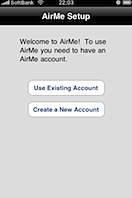
インストールが始まりますが、そんなに大きくないアプリなのに結構時間がかかります。時によっては再起動かかったりすることも。インストール後、起動すると、次の画面になります。

IMG_0006.PNG

アプリの再インストールの場合ですでにAirMeのアカウントがある方は上のほうですけど、初めてインストールする場合は Create a New Accountで新しいアカウントを作ります。といっても、名前を決めて、メルアドと適当なパスワードを設定して、Japanを選択するだけです。

IMG_0007.PNG

入力が終わったら、Sign up with AirMeをタップしますと、

IMG_0009.PNG

「サインアップが完了。あなたのAriMeアカウントが作られました。さぁ、あなたが写真をアップロードしたいサイトを選択しましょう」と出ます。

IMG_0010.PNG

AirMeとFlickrとFacebookを選択できます。AirMe独自のアップロード場所があるのですが、とりあえず作りました的な現状です。Facebookは海外のmixiみたいな感じのです。海外の人はFacebookやってて当たり前みたいな感じですが、日本ではどうなんだろう???とにかくFlickrを選択です。

IMG_0015.PNG

「Flickrを使うためにはこのアプリがあなたのFlickrアカウントにアクセスできるようにオーソライズする必要があります」と出ます。Flickrにログイン後、AirMeアプリがFlickrアカウントにアクセスできるように認証キーを作ってくれるので、それを入力するのです。とりあえず、赤いところをタップ。次の画面で出る下の四角い白い枠3つはとりあえず無視です。

IMG_0016.PNG

IMG_0017.PNG

と、Flickrのログイン画面になりますので、Flickrにログインします。まだ白い四角い枠は無視。ログイン後、次の画面になります。

IMG_0018.PNG

スクロールすると・・・。

IMG_0019.PNG

OK,I’LL ALLOW IT(許可します)をタップすると、認証キーが表示されます。

IMG_0020.PNG

先ほどから見えっぱなしの下の白い枠の出番です。白い枠内をタップすると10キーが出てきますので、表示された通りの3桁×3の9つの数字を入力します。

IMG_0022.PNG

入力後はSaveをタップするのですが。。。

IMG_0023.PNG

と、無情のメッセージ。要するに数字が間違ってるか、Flickr側が重くて無反応だから数分後にもう一回Saveをタップして、ってことです。数字が間違ってなければ、後者なので、根気よくSaveをタップします。

IMG_0027.PNG

上の画面が出ればついに完了です。AirMeアプリ自体はそっけないほどのユーザインタフェースです。

IMG_0030.PNG

工具のアイコンをたっぷすると設定を変更できます。一番下のChange Upload Siteはやめといたほうがいいと思います。他の設定に変更してしまうと、Flickrに戻す際、認証行程が再び必要になります。Photo Optionsをタップすると下の画面になります。

IMG_0028.PNG

PublicをONにすると有無を言わさず世界中に公開されてしまうので、とりあえずアップしてから、他のツールを使ってFlickr上で設定変更してもいいかもしれません。Use Locationにしておくとジオタグが埋め込まれ、写真に位置情報がセットされます。Automatic Photosetsですが、地名からSetを自動生成してくれるのですが、あんまり意味ないような感じ。

Photo Sizeは1024×768まであるのですが、でかすぎると3G遅い地域だと悲惨です。僕は家の前で自宅の無線LANに接続が切り替わるまでアップが終わりませんでした。そんなわけで640×480という一昔前サイズにしてます。

IMG_0031.PNG

写真は保存後アップになるので安心です。Use Photoをタップすると写真がアップされます。

IMG_0032.PNG

回線速度が遅いのに大きなサイズでアップしようとするとこの状態のままになってしまいます。

IMG_0033.PNG

この状態で右下のゴミ箱をタップすると、iPhone内のファイルだけを削除するのか、Flickr等アップロード分も含めて削除するのか選択できます。

とりあえず駆け足でAirMeの説明でした。

App Storeリンク 
AirMe(無料)
icon

App Storeリンク 
MobileFotos(無料)
icon

カテゴリー: GPS, iPhone 3G タグ: , ,

今いる場所をメールで知らせるアプリ(Over Here)

2008 年 8 月 16 日 コメントはありません

ZZ08C1B0F7

GPSを利用して、現在地点をメールするアプリです。他にも類似品がありますが、Over HereはGPSが割り出した現在地点を地図上のピンで修正した上でメール送信できるという点が優れています。修正できると言っても、最初に表示された地図の範囲内しかピンを移動できないのが残念。

IMG_0005.PNG

アプリを起動すると巨大なピンが表示されます。現在地をGPSで測定するためにピンをタップ。そうするとGPSで現在地がGoogle Maps上にピンで表示されます。GPS誤差等でずれている場合は修正しましょう。前述の通り、地図そのものはドラッグできませんし、拡大縮小もできません。

Drag the pin to make adjustments Tap the pin to send your location

ピンを動かして調整してください。
ピンをタップすればあなたの場所を送信します

IMG_0001.PNG

ピンを決めたら、ピンをタップ。

IMG_0005.PNG

Email locationをタップするとメールアプリが起動します。宛先を入力すれば即座に送信可能です。メールアプリを使うので、メールタイトル、本文も変更可能です。

ただし、携帯宛にメールしても携帯のGoogle Mapsでは確認できませんでした。現在、iPhoneと二台持ちのは812SHという古い機種なのでダメなだけかもしれませんけど、みんながみんな最新機種持ってないですし。もちろんiPhoneやマック/PC宛はOKです。

ま。とりあえずインストールしておけば、いざというときとかに役立ちそうですね。

個人的な評価
★★★ 便利だけど携帯相手だと意味ないのが悲しい(要するにあまり意味ないかも)。ピン移動範囲が狭すぎるのもどうかな、と。

App Storeリンク Over Here(115円)
icon

カテゴリー: GPS, iPhone 3G タグ: , ,