アーカイブ

‘MacBook Pro’ タグのついている投稿

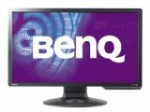
MacBook Pro で BenQ G2411HD

2009 年 9 月 11 日 コメントはありません

MacBook Proを大きなテーブルに移したので、この際、大型ディスプレイを購入してデュアルディスプレイにしようと思い立ち、BenQ 24型 LCDワイドモニタ G2411HDを購入しました。2万円程度で24インチの液晶ディスプレイが手に入るなんていい世の中になったものです。

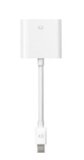
接続はApple Apple Mini DisplayPort-DVIアダプタ MB570Z/Aを使ってのDVI接続です。1920×1080は広大でいいですね。ブラウザ2枚分にはちょっと狭いけど、MBPの高密度な液晶より文字が大きくなりゆったりとした感じです。不良ドットも見当たらず、なかなかよい買い物をしたと満足です。

G2411HDの設定ボタンの操作性ですが、ボタンがパネルの下面についているため、上に押し上げるような感じになり、かなりうっとうしいですが、しょっちゅういじるところでもないので、これは辛抱。あと、メニューの書体が中国チックな細い明朝体なのも萎えます。

いまのところ、G2411HDのほうにはSafari+PbtweetでTwitter眺めしながら、MBPのほうではFirefoxでブラウジングという使い方がメインです。

G2411HDがあまりに快適なので、会社の事務用マシン用にも購入しようかなと考えています。まだ2週間しか使ってないので耐久性が分からないのですが。

それにしても液晶ディスプレイに比べて、Apple純正アダプタが高すぎる!そしてケーブルの長さが中途半端なのが使い勝手最悪です。アダプタのケーブルを長くするか、いっそのこと変換コネクタ形式にしてくれてた方がまだましですね。

ベンキュー BenQ 24型 LCDワイドモニタ G2411HD(ブラック) G2411HD

Apple Apple Mini DisplayPort-DVIアダプタ MB570Z/A

カテゴリー: 未分類 タグ: ,

MacBook ProからHDMI接続

2009 年 2 月 12 日 コメントはありません

MacBook Pro(Late 2008)とプロジェクターをHDMI接続してみたので、動作報告。一番高価なのが、アップルの変換ケーブルというのが。。。

MBPの外部ディスプレイ出力はMini Display Portという、今のところ特殊なものですから、アップル純正のApple Apple Mini DisplayPort-DVIアダプタ MB570Z/Aでコネクタの形状を変換しなければなりません。

さらに、DVIをHDMIに変換するために、PLANEX HDMI to DVI変換アダプタ PL-HDDVADが必要になります。ケーブルの長さはもう絶対に変わらない、と自信を持てる方はHDMI-DVIのケーブルも売ってますので、シンプルです。

あとはHDMIケーブルがあればOKです。上海問屋の安いの(Donyaダイレクト DNC-AV500-HDMIM-HDMIM 5m
)でも問題なく見ることができました。使用プロジェクターは三菱電機 LVP-HC1100です。

Apple Apple Mini DisplayPort-DVIアダプタ MB570Z/A

PLANEX HDMI to DVI変換アダプタ PL-HDDVAD

三菱電機 ホームシアタープロジェクター DLP方式 LVP-HC1100

カテゴリー: 未分類 タグ: , ,

真打ち登場。iPhoneのカレンダー同期(Google Sync)

2009 年 2 月 11 日 コメントはありません

iPhoneのカレンダーとGoogle Calendarとの同期をしてくれるGoogle Syncがリリースされました。同期に関しては、過去にはサーバベースのものであったり、Jailbreakアプリであったり、iCal経由であったりといろいろありました、本家Googleから出てきました。

Synchronize the built-in calendar and contacts on your iPhone with your Google account.

  • Get Google Calendar events on your device
  • View multiple Calendars in different colors
  • Synchronize your Contacts with Google
  • Have changes pushed directly to your phone

iPhone標準のカレンダーアプリと連絡先をあなたのGoogleアカウントと同期させます。

  • Google Calendarのイベントをあなたのデバイスに取り込みます
  • マルチカレンダーを別々のカラーで見ることができます
  • Googleと連絡先を同期できます
  • 変更点はあなたのiPhoneにダイレクトにプッシュされます

例によってBetaですけど、果敢にも試してみます。これをご覧になってデータ失われても責任を負えませんので。。。なお、下記手順はOSX10.5.6以降限定です。

まずは通常の手順でiTunes経由でiCalと同期させた上で、さらにiCalでバックアップを取っておきます。これさえあれば、原状復旧可能なので。

Google Mobile – Sync

こちらの手順通りに、連絡先をGoogleにアップロードし、バックアップとします。連絡先はMacの場合、アドレスブックと同期されるので、アドレスブックのアーカイブを取っておき、Googleと同期するのはいまのところやめておいた方がよいですが。

僕自身の失敗ですが、iPhoneに移行するときに前の携帯のデータをminiSD経由でアドレスブックに取り込み、iPhoneと同期させたために、電話帳のよみがなが半角カナになってしまっていました。今頃気づいたのですけど。そのため、これらのよみがなはContactsとの同期の際に飛んでいってしまい、すべて一番後ろの#の項目に入ってしまってました。しかもこれらは姓名が入れ替わってしまってました。そんなわけで前述の通り、今日のところはContactsとの同期はあきらめ、最終的にはiTunesでアドレスブックと同期させました。

さて、元に戻ります。このiTunes経由で連絡先をGoogleにアップロードしたのち、iPhoneのホームから「設定」をタップし、「メール/連絡先/カレンダー」をタップします。Microsoft Exchangeサーバを使いますが、他の同期ツールを使っている場合、併用できないので注意。詳細は

Set Up Your iPhone or iPod Touch – Mobile Help

こちらを参照ください。ではアレなので勝手翻訳します。

To set up Google Sync on your iPhone or iPod Touch device, please follow the steps below.

Requirements and Back Up

1. Make sure your device has version 2.2 firmware or above. You can check your current version by going to Settings > About > Version.

To upgrade, follow the instructions at http://www.apple.com/iphone/softwareupdate/.

2. Back up any Contacts and Calendars from your phone to your computer before proceeding. The iPhone will delete Contacts and Calendars during setup.

Learn how to backup your Contacts with iTunes: PC Users – Mac Users.

iPhoneとiPod TouchでGoogle Syncをセットアップするためには以下の手順に従ってください。

必要なものとバックアップ

1. あなたのデバイスがバージョン2.2以上のファームウェアであることを確認してください。現在のバージョンは設定>一般>情報>バージョンで確認できます。

(もし2.2未満の場合で)アップグレードする場合はAppleのサイトをの解説に従ってください。

2. ここから先に進む前に、すべての連絡先とカレンダーをiPhoneからあなたのコンピュータにバックアップしてください。このセットアップの途中、iPhoneは連絡先とカレンダーを削除します。連絡先をiTunesでバックアップする方法はこちら。

Getting Started

1. Open the Settings application on your device’s home screen.

2. Open Mail, Contacts, Calendars.

3. Tap Add Account….

4. Select Microsoft Exchange.

はじめましょう。

1. ホームスクリーンから「設定」を開きます。

2. 「メール/連絡先/カレンダー」を開きます。

3. 「アカウントを追加…」を開きます。

4. Microsoft Exchangeをタップ。

Enter Account Info

5. In the Email field, enter the name of the account (anything you’d like).

6. Leave the Domain field blank.

7. Enter your full Google Account email address as the Username.

8. Enter your Google Account password as the Password.

9. Tap Next at the top of your screen.

アカウント情報を入力しましょう

5. 「メール」欄にはアカウントの名称を入れましょう(なんでも好きなのを)

6. 「ドメイン」欄は空白

7. 「ユーザ名」欄にGoogleアカウントのE-mailアドレスを完全な形で入力

8. 「パスワード」欄にはGoogleアカウントのパスワードを入力

9. 次をタップ

10. A new Server field will appear. Enter m.google.com.

11. Press Next at the top of your screen again.

12. Select the Google services you want to sync. Currently only Contacts and Calendar are supported.Make sure that you have backed up your data before proceeding.

13. Press Sync twice when warned about data loss.

10. 「サーバ」欄が出てきますので「m.google.com」と入力

11. 一番上の、「次」をタップ

12. 同期したいサービスを選択してください。現在、連絡先とカレンダーだけがサポートされています。ここより先に進む前にバックアップを取っていることを確認してください。

13. データ喪失に関する警告がでたときに「同期」を二回タップしてください。

You’ve set up Google Sync for your iPhone. Synchronization will begin automatically if you have Push enabled on your phone. You can also open the Calendar or Contacts app and wait a few seconds to start a sync.

セットアップは完了です。iPhoneのプッシュをオンにしていると同期が自動的に始まります。また、カレンダーか連絡先アプリを開くと数秒待つと同期が始まります。

Sync: Choose Which Calendars to Sync

Google Sync allows you to choose up to five calendars to synchronize with the Calendar app on your iPhone.

To select which calendars to sync to your iPhone, follow the steps below:

1. Open the Safari browser on your phone and go to http://m.google.com/sync.

2. Sign in with your account and select your phone from the list of devices you’ve set up for Google Sync.

3. Bookmark this page so you can return to it easily.

Google Syncは最大で5つのカレンダーをiPhoneのカレンダーアプリと同期できます。どのカレンダーと同期させるかを選択するには以下の手順を踏んでください。

1. サファリを開いて、http://m.google.com/syncにアクセス。

2. あなたのアカウントでサインインし、あなたがセットアップしたデバイスから選択してください(訳注:iPhoneしか持ってなかったら一つ表示されるだけなのでタップ)

3. このページをブックマークしておくと簡単に戻って来れますよ。

その他、現状ではいくつかの制限があります。

Known Limitations – Mobile Help

繰り返しイベントの削除に関する不具合、カレンダーの最大数が5個、連絡先のメールアドレス数の制限などです。カレンダーの上限をもう少し多くしてもらわないと、会議日程、休業日、日本の休日だけで3カレンダー使ってるのがきつい。。。

無料で同期できるのは嬉しいですが、今度はバックアップが心配になってきます。なお、Leopard以降のiCalとGoogle Calendarの同期は

calaboration – Google Code

こちらが簡単です。

要注意: Late 2008 モデルをOSX10.5.6でDFUモード可にするスクリプトは元に戻すべし?

2009 年 1 月 28 日 コメントはありません

Late 2008モデルのMacBook/MacBook ProではOX10.5.6にアップデートするとDFUモードに移行させることができないため、ファイルを置き換えることでこの状況を回避していましたが、なんだかまずいことになってるようです。なんでも、QuickTimeを7.6にアップデート後、キーボード、マウスが効かなくなってしまうようです。

とりあえずは、Jailbreak時以外はDFUモードの必要がないので、取り急ぎTerminal上で自力でファイルを戻すのがよいようです。

Warning: 10.5.6 MacBooks May Freeze After Jailbreaking iPhone 3G

sudo rm -R /System/Library/Extensions/IOUSBFamily.kext/Contents/PlugIns/AppleUSBHub.kext

You’ll have to enter your administrator password here

sudo rm -R /System/Library/Extensions/IOUSBFamily.kext/Contents/PlugIns/IOUSBCompositeDriver.kext

sudo cp -R $HOME/Desktop/Backup_IOUSBFamily_kext_10_5_6/AppleUSBHub.kext /System/Library/Extensions/IOUSBFamily.kext/Contents/PlugIns/

sudo cp -R $HOME/Desktop/Backup_IOUSBFamily_kext_10_5_6/IOUSBCompositeDriver.kext /System/Library/Extensions/IOUSBFamily.kext/Contents/PlugIns/

sudo chown -R root:wheel /System/Library/Extensions/IOUSBFamily.kext/Contents/PlugIns/AppleUSBHub.kext

sudo chmod -R 755 /System/Library/Extensions/IOUSBFamily.kext/Contents/PlugIns/AppleUSBHub.kext

sudo chown -R root:wheel /System/Library/Extensions/IOUSBFamily.kext/Contents/PlugIns/IOUSBCompositeDriver.kext

sudo chmod -R 755 /System/Library/Extensions/IOUSBFamily.kext/Contents/PlugIns/IOUSBCompositeDriver.kext

sudo rm -r /System/Library/Extensions.mkext

sudo touch /System/Library/Extensions

sudo reboot

配布されていたスクリプトは、10.5.6のファイルをバックアップしてくれているので、それを戻します。手順として、sudoは管理者に代わって処理を行う命令。rm -Rはフォルダごと削除。cp -Rはフォルダごとコピー。chown -Rはフォルダの所有者およびグループを変更。chmod -R 755はフォルダのパーミッションを変更。その後、キャッシュ?を削除、再構成の上、リブートということのようです。

カテゴリー: iPhone 3G タグ: , , ,

VMware Fusion2.0でプリントアウト(Pixus MP980)

2008 年 12 月 31 日 コメントはありません

年賀状の季節になりました。かなり遅いけど。で、Pixus MP980というキヤノンのプリンタを購入しました。

Canon インクジェット複合機 MP980
キヤノン 2008-10-03
売り上げランキング : 22

おすすめ平均 star
starかなり
star初心者にも使いやすい
star快適です

Amazonで詳しく見る by G-Tools

スキャナ持ってるからこんなごつい複合機は不要なのですが、ネットワークプリンタとして使えるというのに惹かれました。

まずはOSXから無線LAN経由でのプリントアウトを考え、設定が完了したものの10kgものプリンタをあっちこっち動かすとは考えられないので方針変更、納戸状態の部屋に設置して有線LANに変更。昨日はVMware Fusion2.0上のXPからの無線LANでのプリントアウトに成功しなかったのですが、有線ならバッチリでした。

さて、次はVMware Fusion上のWindowsXPからのプリントアウトの設定を詰めていきます。まずはXPからセットアップCD-ROMを読み込み、セットアップ開始。すでにネットワークプリンタとして設定してあるので、「すでのプリンタをネットワークに接続している」を選択。で、プリンタを見つけにいくのですが、ネットワークがデフォルトのNATだと見つけてくれません。こちらのサイトを参考に

静岡散歩: VMware Fusion 2.0でBonjourプリンタ稼働へ

ネットワークを「ブリッジ」に切り替えると無事にプリンタを見つけてくれました!同サイトではBonjor for WIndowsが紹介してありましたのでインストールして設定してみたのですが、使い勝手がもうひとつなので、結局はネイティブドライバを使用することになりました。とりあえずMP980の場合はネットワークをブリッジに替えるだけで他は深く考えず使えそうです。

そんなわけで、Mac使いとしてはあろうことか、「筆まめ」にていまから年賀状宛名印刷開始!絵柄面はフォトショップでMacから印刷します。

カテゴリー: MacBook Pro タグ: ,